背景介紹
老早就買了這個鍵盤,之前一直在公司使用,透過有線方式連接辦公電腦,配置一次後,就無需更改。最近在家辦公時,需要連接多台辦公設備,由於家裡的空間很小,使用藍牙無線連接。雖然有保留過電子版的說明書,但在設定的時候,還是不知道怎麼配置,快捷鍵總是忘記,到網上一通亂找,費了不少時間。這裡簡單記錄一下,算是給自己做個備忘。如果你碰巧使用的也是 HHKB 系列的鍵盤,希望對你有些許幫助。
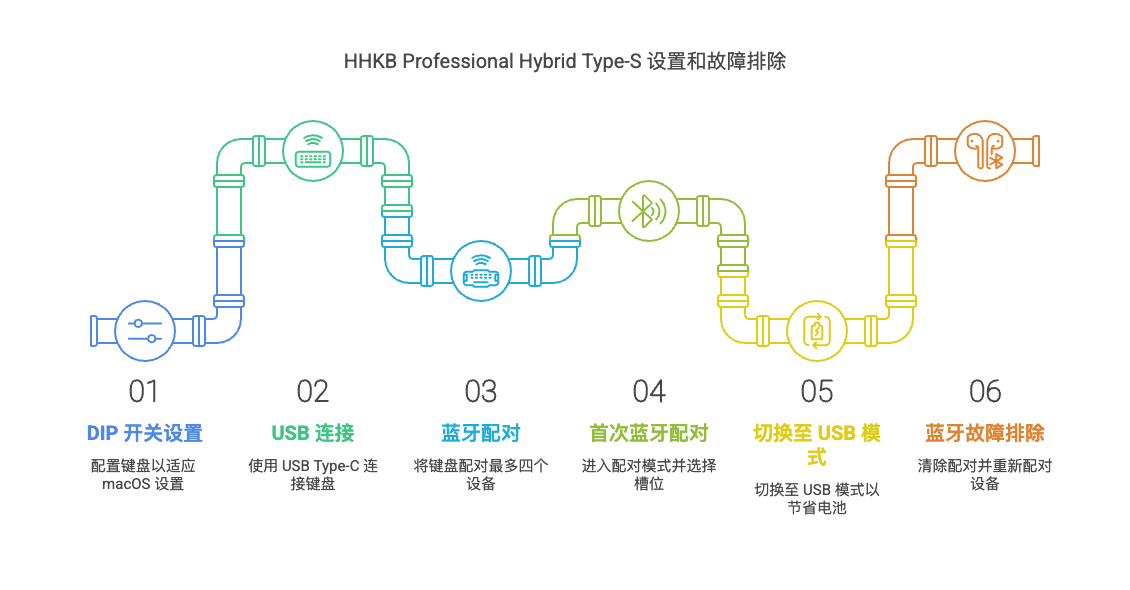
產品概述
- 型號:HHKB Professional Hybrid Type-S
- 連接方式:USB Type-C & 藍牙 5.0
- 電池:內建可充電鋰電池
- 相容系統:Windows/macOS/iOS/Android
基礎設定
DIP 開關設定
macOS 模式推薦設定:
SW1: OFF  - 啟用 Fn 鍵
SW2: ON   - Delete 鍵作為 ⌫ (Backspace)
SW3: ON   - ⌘ 鍵位於 [Alt] 位置
SW4: OFF  - 啟用 Windows/macOS 鍵
SW5: OFF  - 保持預設鍵位
SW6: OFF  - 保持預設鍵位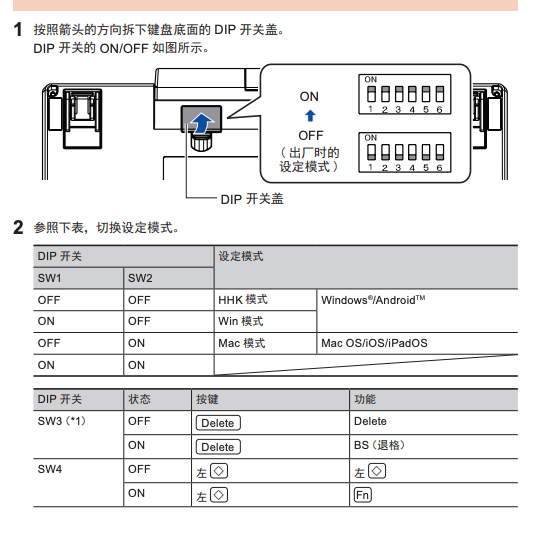
連接方式
1. USB 有線連接
- 使用隨附的 USB Type-C 連接線連接電腦
- 切換至有線模式:
Fn + Control + 0
2. 藍牙無線連接
- 支援同時配對最多 4 台設備
- 設備切換:
Fn + Control + [1-4] - 電池電量查看:
Fn + Control + B- 綠燈:電量充足
- 橙燈:電量中等
- 紅燈:電量不足
鍵盤快捷鍵
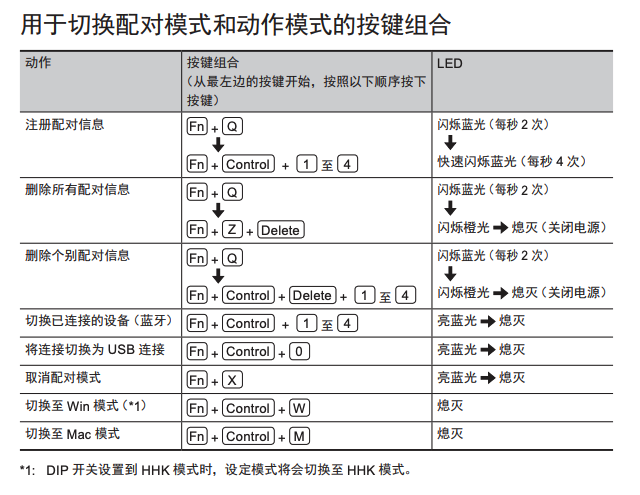
常見使用場景
場景 1:首次藍牙配對
- 按下
Fn + Q進入配對模式(藍色 LED 指示燈閃爍) - 按下
Fn + Control + [1-4]選擇配對槽位 - 在設備藍牙設定中選擇「HHKB-Hybrid」
- 根據提示輸入配對碼並按 Enter 確認
場景 2:切換至 USB 模式
當電池電量耗盡或需要使用有線模式時:
- 按下
Fn + Control + 0切換至 USB 模式
場景 3:藍牙連接故障排除
如遇到藍牙搜尋不到設備的情況:
- 清空配對資訊:
Fn + Z + ~(鍵盤將自動關閉) - 長按電源鍵重啟鍵盤
- 按
Fn + Q進入配對模式 - 按
Fn + Control + [1-4]選擇配對槽位 - 重啟設備藍牙後重新搜尋配對
維護保養
- 建議定期使用鍵盤清潔工具清潔鍵帽
- 避免陽光直射和高溫環境
- 建議每 3 個月進行一次充電,保持電池活性
技術規格
- 鍵軸類型:Topre 靜電容鍵軸
- 鍵程:3.8mm
- 觸發點:1.8mm
- 壽命:5000 萬次按鍵
- 充電介面:USB Type-C
- 電池續航:約 3 個月(因使用情況而異)
參考資料
關注公眾號 技術後花園 獲取更多資訊